Dossier guidé — étape par étape
Recommandée pour les nouveaux utilisateurs. Cette méthode décompose la création en 10 étapes simples et claires, avec pré-remplissage automatique et aide contextuelle à chaque écran.
Accédez au dossier guidé depuis le menu Dossiers > Nouveau dossier (guidé).
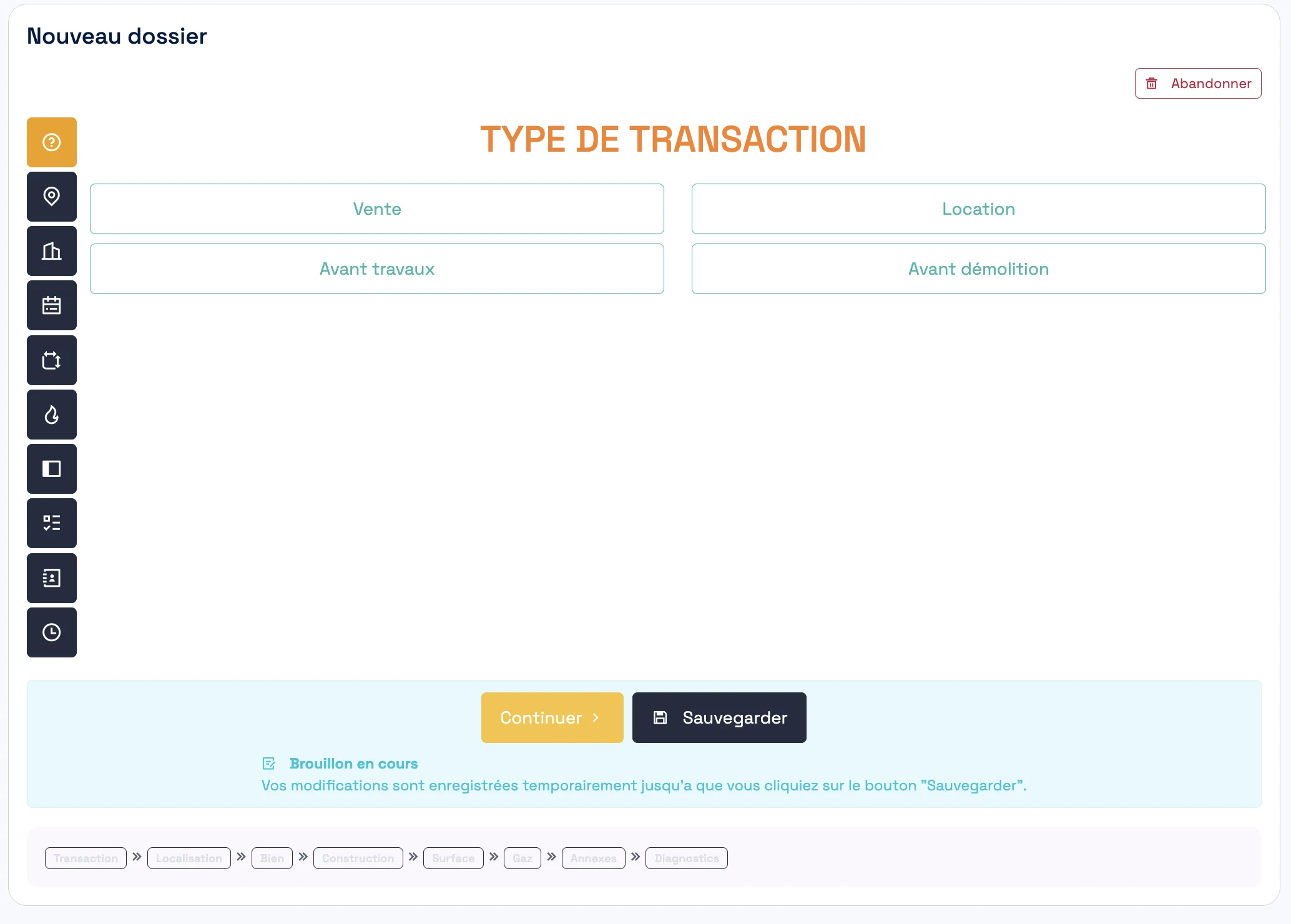
Étape 1 — Type de transaction
Choisissez le contexte légal de la mission. Ce choix détermine les diagnostics obligatoires qui seront pré-sélectionnés à l'étape 8.
| Transaction | Diagnostics généralement obligatoires |
|---|---|
| Vente | DPE, Électricité, Gaz, Amiante, Plomb, Termites, ERP, Mesurage Carrez |
| Location | DPE, Électricité, Gaz, Amiante, Plomb, ERP, Mesurage Boutin |
| Avant travaux | Amiante, Plomb |
| Avant démolition | Amiante |
Pré-sélection automatique
Le type de transaction pré-sélectionne les diagnostics habituellement requis. Vous pouvez ajuster cette sélection à l'étape 8.
Étape 2 — Localisation
Saisissez l'adresse complète du bien diagnostiqué. Elle sera reportée automatiquement dans tous vos rapports.
- Adresse, code postal, ville
- La commune est détectée automatiquement selon le code postal — utilisée notamment pour l'ERP et les arrêtés préfectoraux termites
Étape 3 — Type de bien
Précisez la nature du bien :
- Maison individuelle
- Appartement
- Immeuble collectif
- Local commercial
- Autre
Ce choix configure automatiquement le type DPE (résidentiel maison / appartement) et adapte les formulaires de diagnostic.
Étape 4 — Année de construction
Renseignez l'année ou la période de construction du bien.
Cette information est critique car elle conditionne :
- Le seuil amiante : avant/après le 1er juillet 1997
- La période de construction DPE (moteur CSTB)
- Les règles de dérogation plomb selon l'année
Si l'année exacte est inconnue, choisissez la période approchée dans la liste déroulante.
Détection automatique ADEME
Diag Pilote interroge automatiquement la base nationale des DPE ADEME (14,8 millions de logements) à partir de l'adresse saisie à l'étape 2. Si une correspondance est trouvée, un bandeau "Année détectée" apparaît avec un bouton Appliquer — un clic remplit à la fois l'année exacte et la période correspondante.
Étape 5 — Surface
Indiquez la surface du bien en m².
Cette valeur pré-remplit automatiquement :
- Les diagnostics Mesurage (Carrez / Boutin) comme référence de départ
- Le formulaire DPE (SHAB)
Étape 6 — Installation gaz
Indiquez si le bien est équipé d'une installation au gaz de ville ou en bouteille.
- Oui → le diagnostic Gaz sera recommandé (si applicable selon la transaction)
- Non → le diagnostic Gaz sera retiré de la sélection automatique
Étape 7 — Annexes
Renseignez les annexes et dépendances du bien :
- Cave, cellier, garage, parking, terrasse, jardin…
- Parties communes (pour les appartements)
Ces informations alimentent le descriptif du bien et le périmètre de la mission dans vos rapports.
Étape 8 — Diagnostics
Sélectionnez les diagnostics à réaliser pour ce dossier. La liste est pré-cochée selon le type de transaction (étape 1) et les réponses précédentes.
Vous pouvez ajouter ou retirer des diagnostics selon la situation réelle du bien.
Diagnostics disponibles : DPE, AER, Électricité, Gaz, Amiante, Plomb/CREP, Termites, Mesurage Carrez, Mesurage Boutin, ERP.
Étape 9 — Contact
Ajoutez les contacts liés à ce dossier :
| Rôle | Description |
|---|---|
| Propriétaire | Commanditaire affiché dans les rapports — obligatoire |
| Apporteur d'affaires | Agence, notaire, mandataire — facultatif |
| Contact de facturation | Destinataire des devis/factures si différent du propriétaire |
Sélectionnez un contact existant depuis votre carnet d'adresses ou créez-en un nouveau directement depuis cette étape.
Étape 10 — Rendez-vous
Planifiez l'intervention directement depuis le dossier guidé :
- Date et heure de la visite
- Durée estimée
- Le rendez-vous est ajouté à votre agenda Diag Pilote et synchronisé avec Google Calendar si connecté
- Un email de confirmation peut être envoyé automatiquement au client
Si vous ne souhaitez pas planifier de rendez-vous maintenant, passez cette étape — vous pourrez le faire depuis la fiche dossier.
Accès au dossier créé
Une fois les 10 étapes complétées, le dossier est créé. Vous accédez directement à la fiche dossier depuis laquelle vous pouvez :
- Générer un devis
- Lancer les diagnostics terrain
- Envoyer une demande de documents au client