Plan côté
Le Plan côté est l'outil de dessin vectoriel intégré au module Mesurage. Il n'est pas accessible de façon autonome — il s'ouvre depuis un niveau d'un rapport de mesurage et permet de dessiner le plan du bien, de placer les ouvertures et les éléments, et de calculer les surfaces automatiquement.
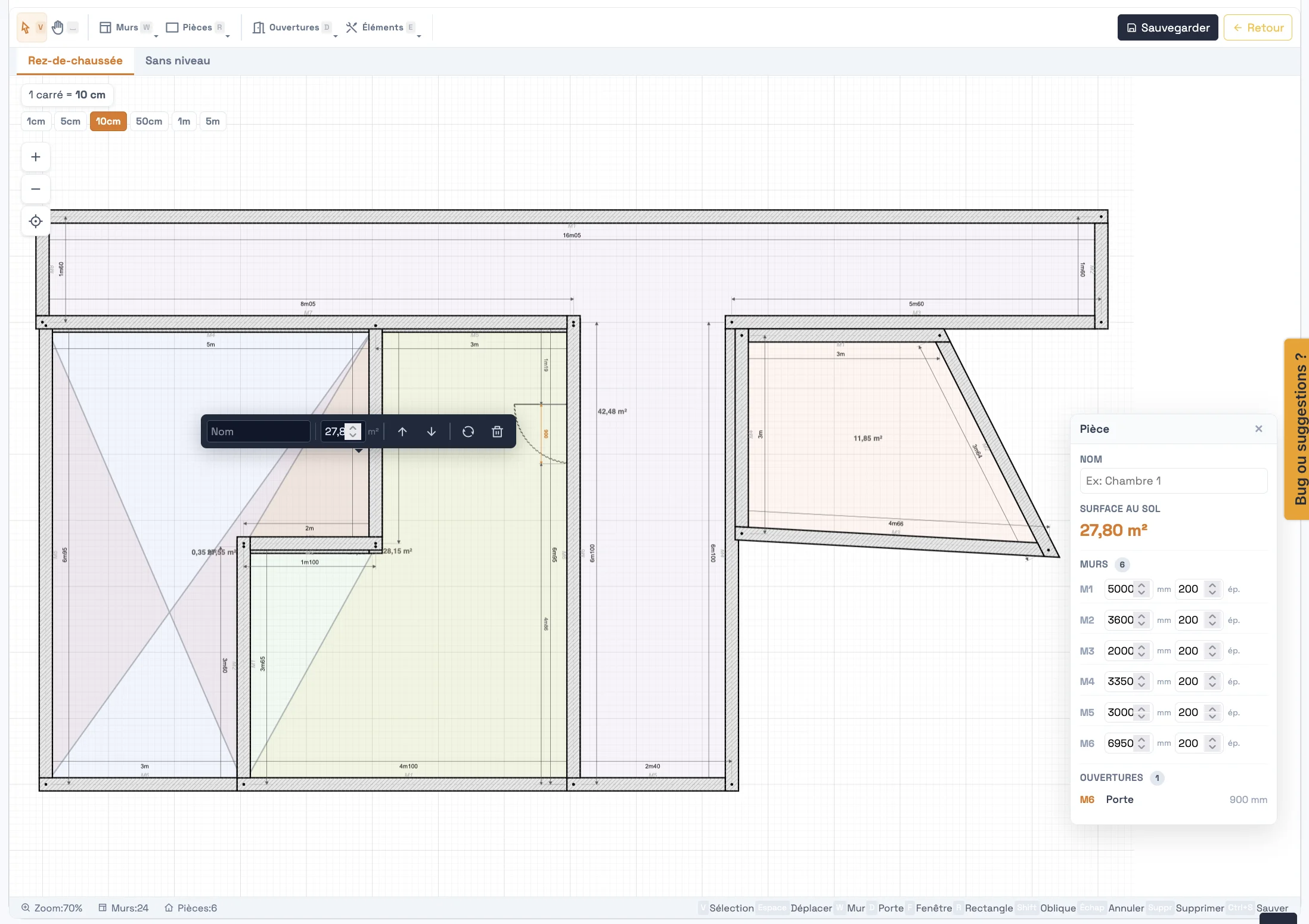
Synchronisation bidirectionnelle avec le Mesurage
Le Plan côté et les pièces du Mesurage sont synchronisés en permanence dans les deux sens :
| Direction | Déclencheur | Effet |
|---|---|---|
| Plan côté → Mesurage | Sauvegarde du plan | Chaque pièce dessinée crée ou met à jour automatiquement la pièce correspondante dans la liste du mesurage, avec sa surface calculée depuis la géométrie des murs |
| Mesurage → Plan côté | Ouverture du plan | Chaque pièce saisie dans le mesurage sans pièce correspondante dans le plan y apparaît automatiquement sous forme de rectangle |
Interface
Niveaux
Les onglets en haut de l'écran correspondent aux niveaux du rapport de mesurage (ex: Rez-de-chaussée, Sans niveau). Basculez d'un niveau à l'autre en appuyant sur l'onglet correspondant.
Échelle de la grille
Sélectionnez l'échelle d'affichage de la grille via les boutons 1cm · 5cm · 10cm · 50cm · 1m · 5m. La valeur active (orange) indique ce que représente chaque carré de la grille. Utilisez le zoom + / − ou le pincement pour ajuster l'affichage.
Barre d'outils principale
Quatre menus regroupent l'ensemble des outils, accessibles par raccourci clavier :
| Menu | Raccourci | Contenu |
|---|---|---|
| Murs | W | Types de murs avec épaisseur prédéfinie |
| Pièces | R | Formes de pièces prédéfinies |
| Ouvertures | D | Portes, fenêtres, ouvertures |
| Éléments | E | Structure, escaliers, rangements |
Barre d'outils bas
Sélection · Déplacer · Mur · Porte · Fenêtre · Rectangle · Oblique · Calque · Annuler · Supprimer · Sauver
Dessiner les murs
Appuyez sur Murs (W) pour choisir le type de mur à tracer :
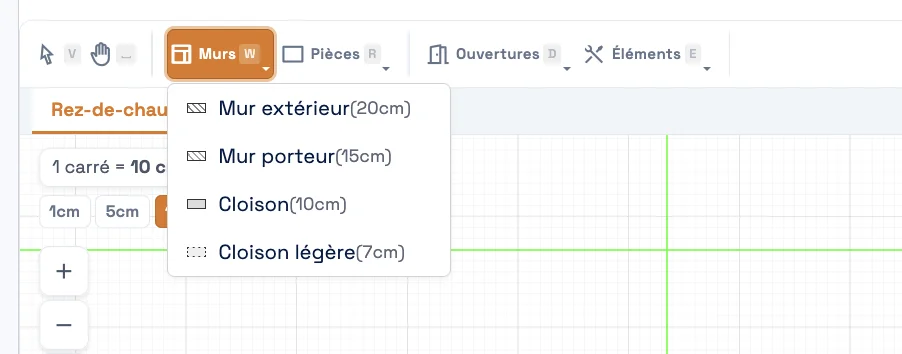
| Type | Épaisseur |
|---|---|
| Mur extérieur | 20 cm |
| Mur porteur | 15 cm |
| Cloison | 10 cm |
| Cloison légère | 7 cm |
Après sélection du type, cliquez sur le plan pour poser le premier point du mur, puis le second. Les murs s'accrochent magnétiquement aux extrémités proches pour faciliter la fermeture des angles.
Chaque mur affiche automatiquement sa cotation (longueur en cm) sur le plan.
Quand les murs forment un polygone fermé, la pièce est détectée automatiquement et colorée. Sa surface est calculée et affichée en m² directement sur le plan.
Ajouter des pièces prédéfinies
Pour les formes courantes, utilisez le menu Pièces (R) :
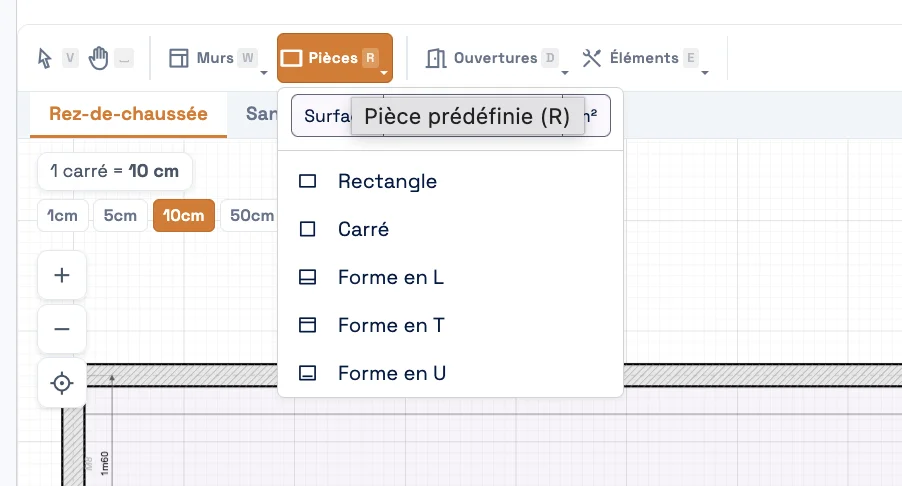
| Forme | Description |
|---|---|
| Rectangle | Pièce rectangulaire simple |
| Carré | Pièce carrée |
| Forme en L | Pièce en L |
| Forme en T | Pièce en T |
| Forme en U | Pièce en U |
Après sélection, posez la forme sur le plan en la dimensionnant par glisser-déposer. Les murs correspondants sont créés automatiquement.
Placer des ouvertures
Appuyez sur Ouvertures (D) pour placer une ouverture sur un mur existant :
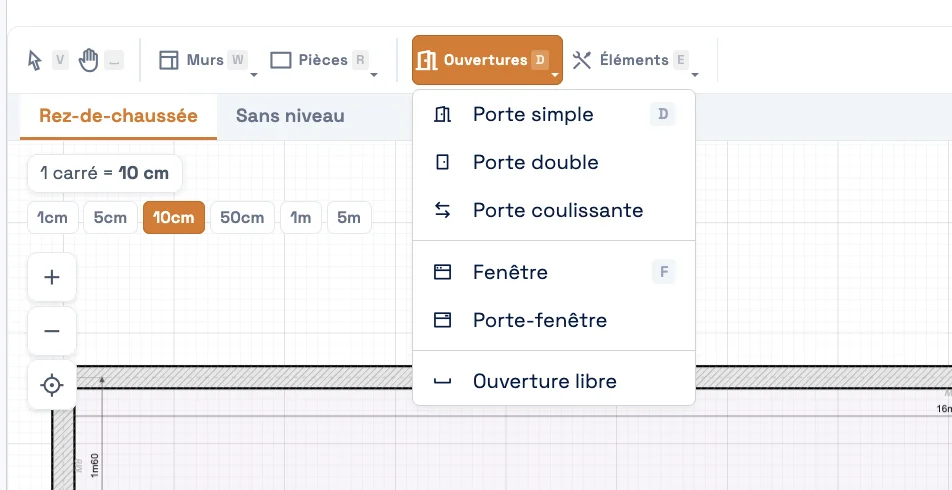
| Type | Raccourci |
|---|---|
| Porte simple | D |
| Porte double | — |
| Porte coulissante | — |
| Fenêtre | F |
| Porte-fenêtre | — |
| Ouverture libre | — |
Cliquez sur le mur où placer l'ouverture. La largeur est ajustable après placement.
Placer des éléments
Le menu Éléments (E) regroupe les éléments de déduction et les équipements :
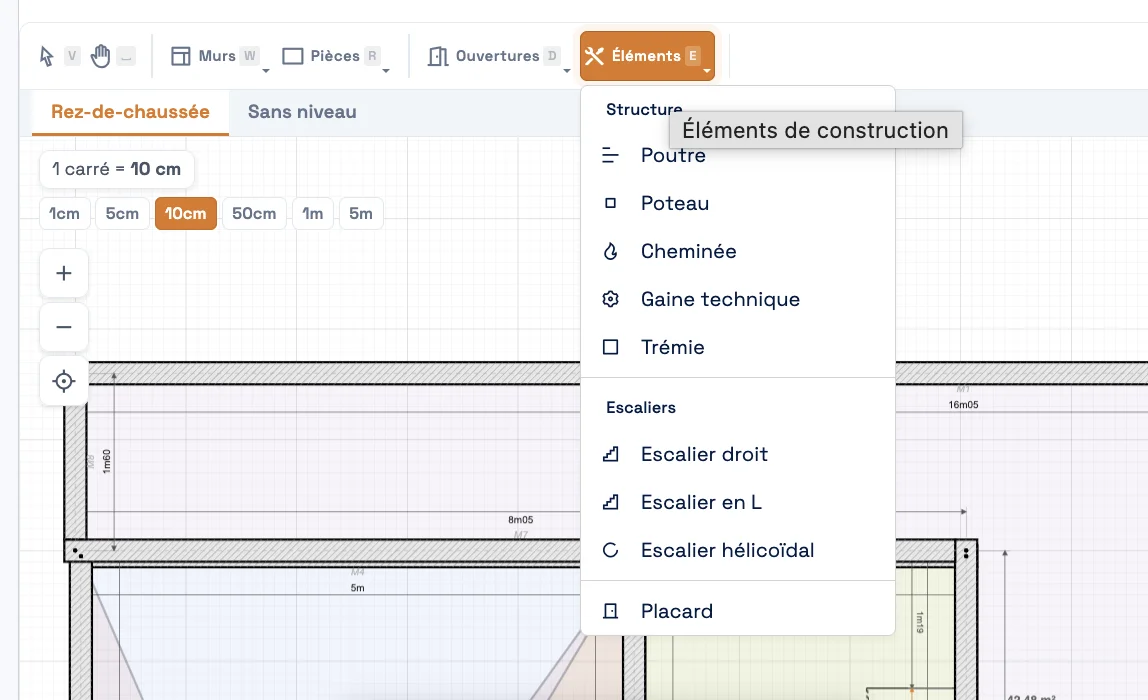
Structure — déductions Carrez / Boutin
| Élément | Effet sur le calcul |
|---|---|
| Poutre | Déduite de la surface de la pièce |
| Poteau | Déduit de la surface de la pièce |
| Cheminée | Déduite de la surface de la pièce |
| Gaine technique | Déduite de la surface de la pièce |
| Trémie | Déduite de la surface de la pièce |
Escaliers
| Élément |
|---|
| Escalier droit |
| Escalier en L |
| Escalier hélicoïdal |
Rangements
| Élément |
|---|
| Placard |
Les éléments de structure sont automatiquement propagés dans la liste des déductions de la pièce correspondante dans le mesurage.
Panneau de détail d'une pièce
Cliquez sur une pièce dans le plan pour afficher son panneau de détail à droite :
- Nom : modifiable directement depuis le panneau (propagé dans le mesurage)
- Surface au sol : calculée en temps réel à partir de la géométrie des murs
- Murs : liste des murs de la pièce avec leur longueur (mm) et épaisseur (mm)
- Ouvertures : liste des ouvertures posées sur les murs de la pièce
Décalquer un plan importé (Calque)
Si le client vous a fourni un plan (image ou PDF) et qu'il est importé dans le dossier, vous pouvez le poser sous le plan côté et tracer les murs par-dessus.
Appuyez sur Calque dans la barre d'outils : un panneau s'ouvre. Appuyez à nouveau sur Calque (ou sur la croix du panneau) pour revenir au dessin.
| Réglage | Rôle |
|---|---|
| Plan importé | Plan du dossier à poser sous le plan côté |
| Afficher | Montre ou masque le calque |
| Verrouiller | Empêche de déplacer le calque par erreur |
| Opacité | De 10 % à 100 %, pour bien distinguer vos murs du plan d'origine |
| Rotation | Au degré près, avec deux boutons quart de tour |
Mettre le calque à l'échelle
- Appuyez sur Mettre à l'échelle (2 points).
- Touchez les deux extrémités d'une cote connue du plan importé (une longueur de mur inscrite sur le plan, par exemple).
- Saisissez la distance réelle entre les deux points.
Le calque est redimensionné, le premier point restant fixe. Faites ensuite glisser le calque pour le caler sur vos murs, puis verrouillez-le.
Hors du mode Calque, le plan importé ne réagit pas au toucher : vous dessinez normalement par-dessus.
Le calque n'apparaît nulle part ailleurs
Le calque est une aide au dessin. Il n'apparaît ni dans l'image du plan utilisée par les rapports, ni dans le Carrez, ni dans le DPE. Il est enregistré avec le plan, niveau par niveau, et fonctionne hors ligne sur la WebApp terrain.
Sauvegarde
La sauvegarde se déclenche via le bouton Sauver (barre du bas) ou automatiquement à chaque modification significative. À chaque sauvegarde :
- Les murs, pièces et éléments sont persistés
- La synchronisation vers le mesurage est déclenchée (surfaces, déductions)
- Le calcul de surface est recalculé
- Une image PNG du plan est générée et sauvegardée pour le rapport PDF (sans la grille ni le calque)