Paramétrer son entreprise
Le paramétrage de votre entreprise dans Diag Pilote est une étape fondamentale : ces informations alimentent automatiquement vos devis, factures, rapports PDF et signatures d'email. Un paramétrage complet garantit des documents conformes et professionnels dès le premier dossier.
Accédez aux paramètres depuis le menu principal : Ma société.
Informations générales
La section "Société" regroupe toutes les données légales de votre entreprise. Elles apparaissent sur l'ensemble de vos documents (devis, factures, rapports PDF).
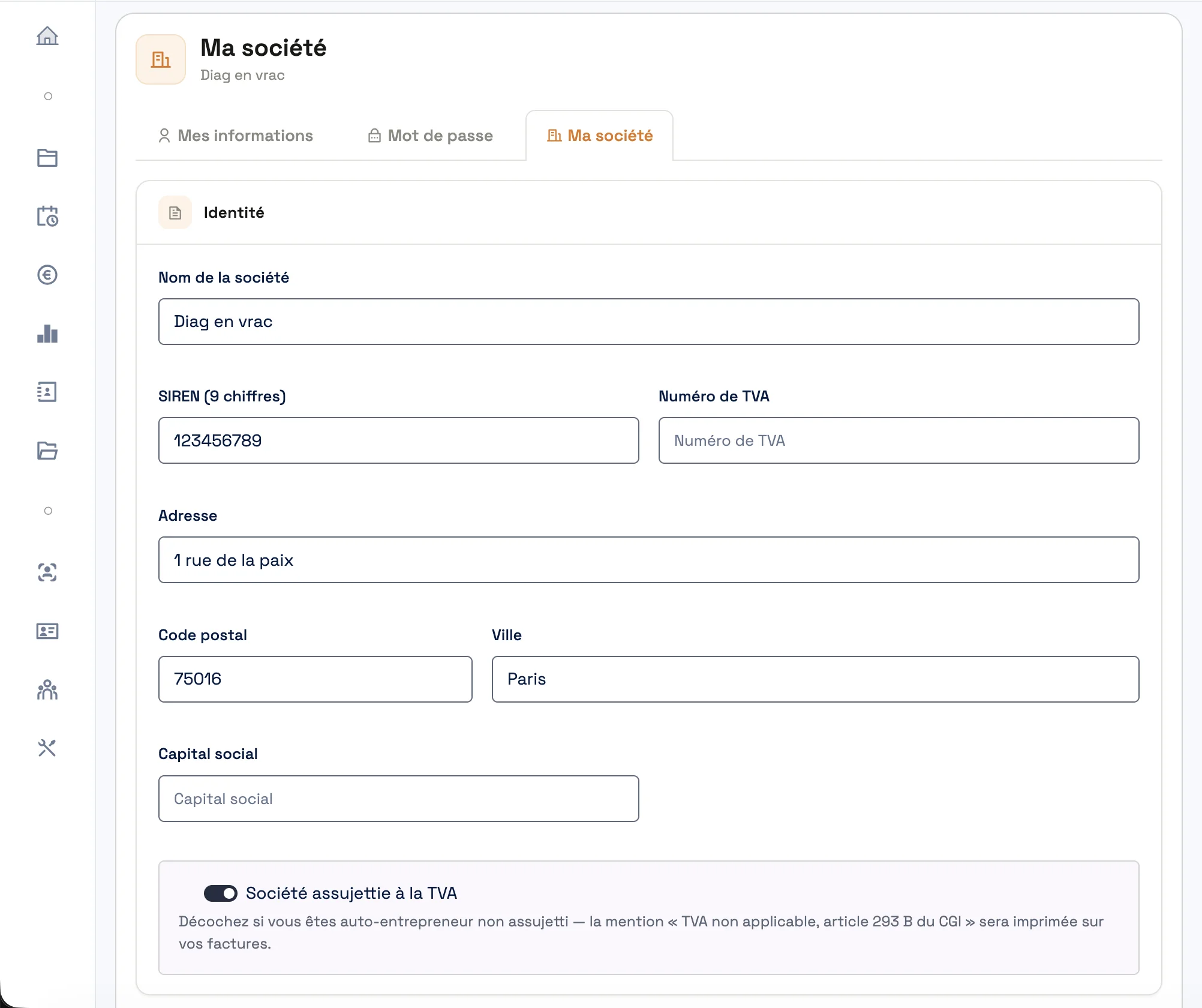
| Champ | Obligatoire | Description |
|---|---|---|
| Raison sociale | ✅ | Nom légal de votre entreprise |
| SIRET | ✅ | 14 chiffres, sans espaces |
| Forme juridique | — | EI, SARL, SAS, micro-entreprise… |
| Adresse complète | ✅ | Adresse postale de l'entreprise |
| N° TVA intracommunautaire | — | Obligatoire si assujetti à la TVA |
TVA non applicable
Si vous êtes en franchise de TVA (article 293 B du CGI), laissez le champ TVA vide. La mention légale "TVA non applicable" sera ajoutée automatiquement sur vos factures.
Coordonnées de contact
Ces informations apparaissent dans les en-têtes de vos rapports et dans le pied de page de vos emails.
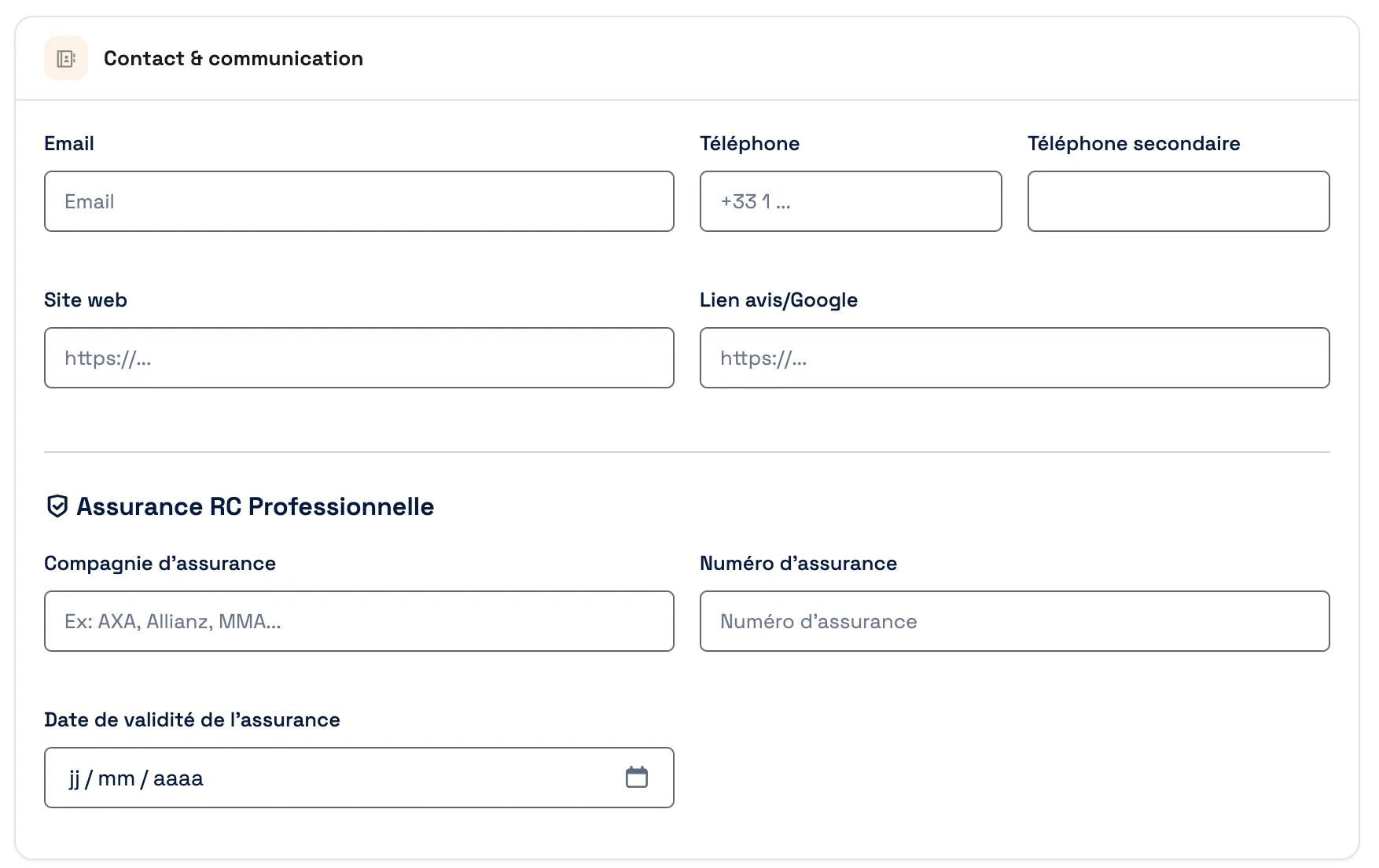
Renseignez :
- Téléphone — affiché sur les rapports et devis
- Email professionnel — adresse d'expédition de vos documents
- Site web — facultatif, affiché dans le pied de page PDF
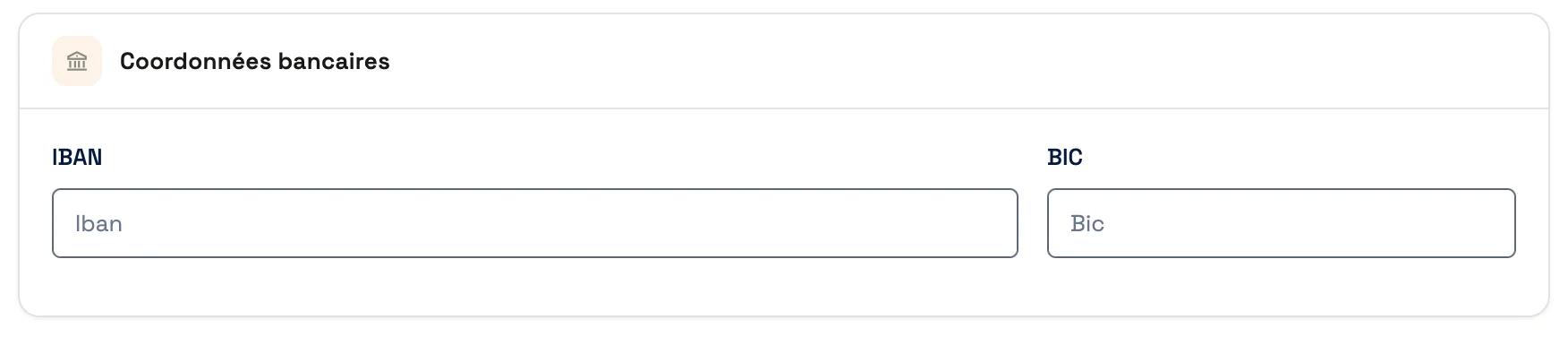
RIB / Coordonnées bancaires
Uploadez votre RIB au format PDF depuis la section dédiée. Il sera automatiquement joint à vos devis pour faciliter les paiements par virement.
Paiement en ligne
Pour activer le paiement en ligne directement depuis vos factures, connectez également votre compte Stripe depuis Paramètres > Facturation > Paiement en ligne.
Facturation
La section Facturation configure la numérotation et l'apparence de vos documents.
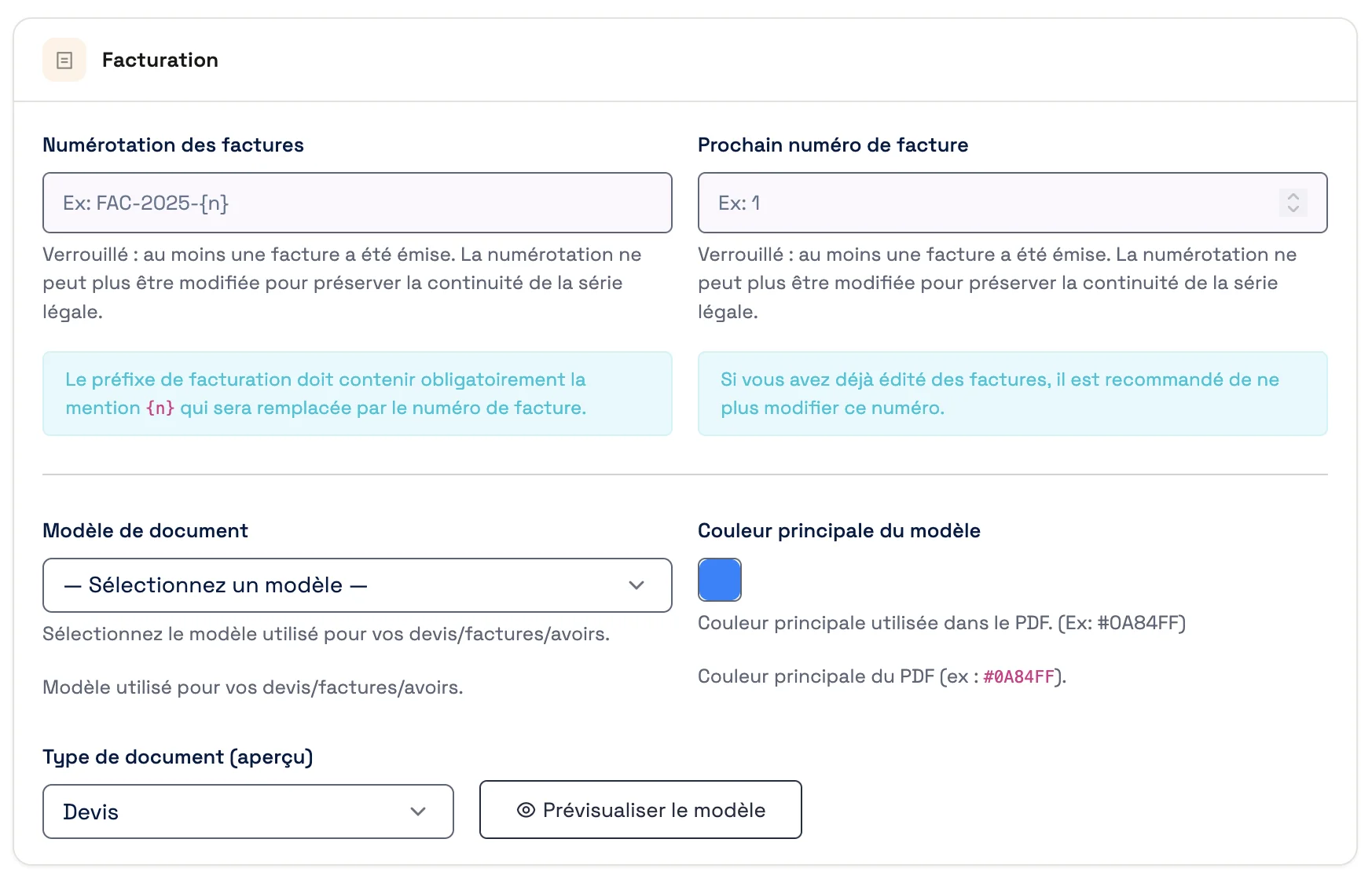
Numérotation des factures
Définissez le format de vos numéros de facture. Le champ doit obligatoirement contenir la mention {n}, remplacée automatiquement par le numéro séquentiel.
Exemples de formats valides :
FAC-{n}→ FAC-1, FAC-2…FAC-2026-{n}→ FAC-2026-1, FAC-2026-2…DP-{n}→ DP-1, DP-2…
Vous pouvez également configurer le prochain numéro si vous reprenez une numérotation existante.
Séquentialité obligatoire
Une fois qu'une facture est émise et scellée au format Factur-X, la numérotation est verrouillée et ne peut plus être modifiée — conformément aux obligations légales fiscales.
Modèle PDF et couleur
Choisissez le modèle de mise en page de vos PDF (devis, factures, rapports) et la couleur principale du document (en hexadécimal, ex : #0A84FF).
Numérotation des avoirs
Configurez séparément la numérotation de vos avoirs clients.
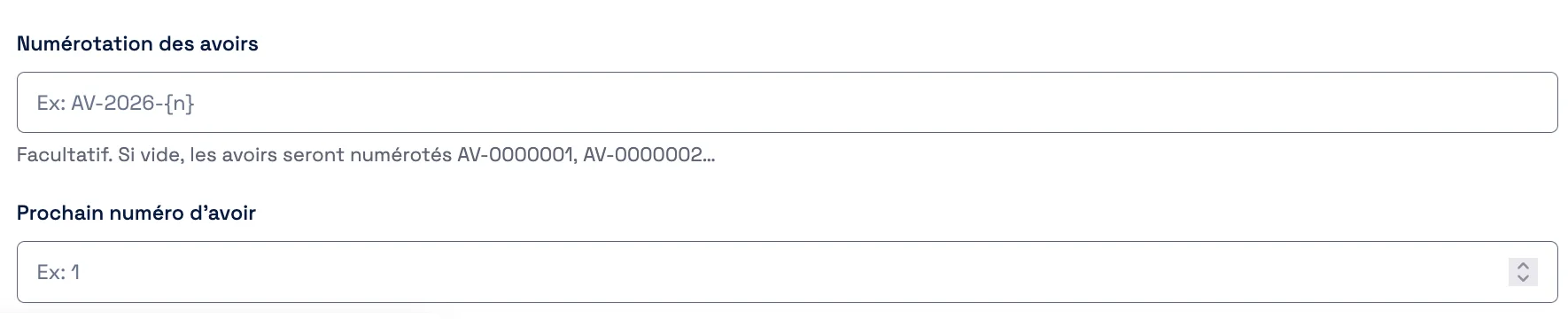
Le format fonctionne de la même façon que pour les factures, avec la mention {n}. Si le champ est laissé vide, les avoirs seront numérotés automatiquement au format AV-0000001.
Horaires d'ouverture
Les horaires configurés ici sont utilisés pour votre page de prise de rendez-vous en ligne. Ils n'affectent pas votre agenda personnel.
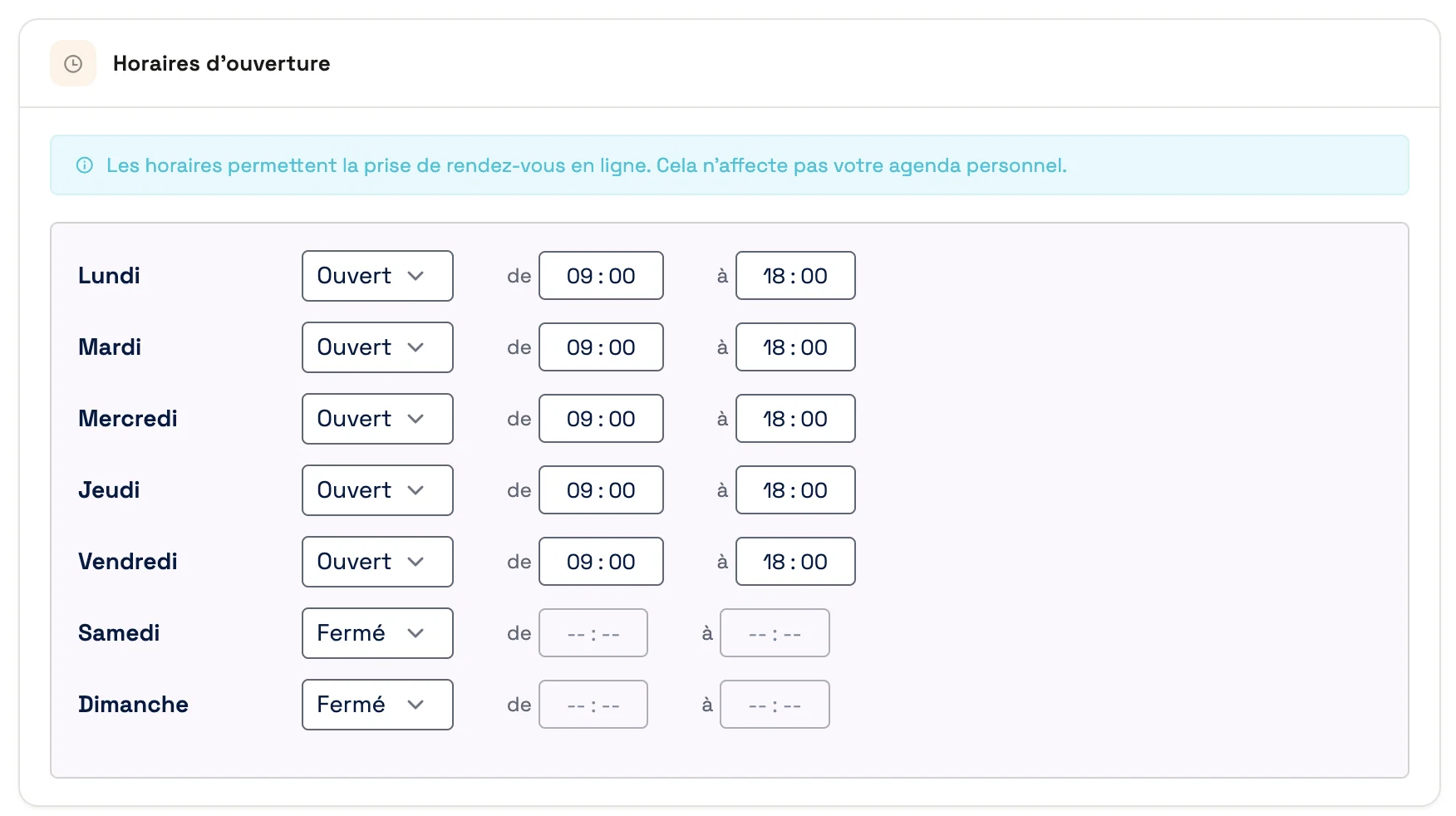
Activez ou désactivez chaque jour de la semaine et définissez les plages horaires disponibles. Les clients pourront uniquement réserver dans ces créneaux depuis votre page de réservation publique.
Certifications et documents
La section Certifications vous permet d'uploader vos justificatifs professionnels. Ces documents sont automatiquement joints à vos devis lors de leur envoi.
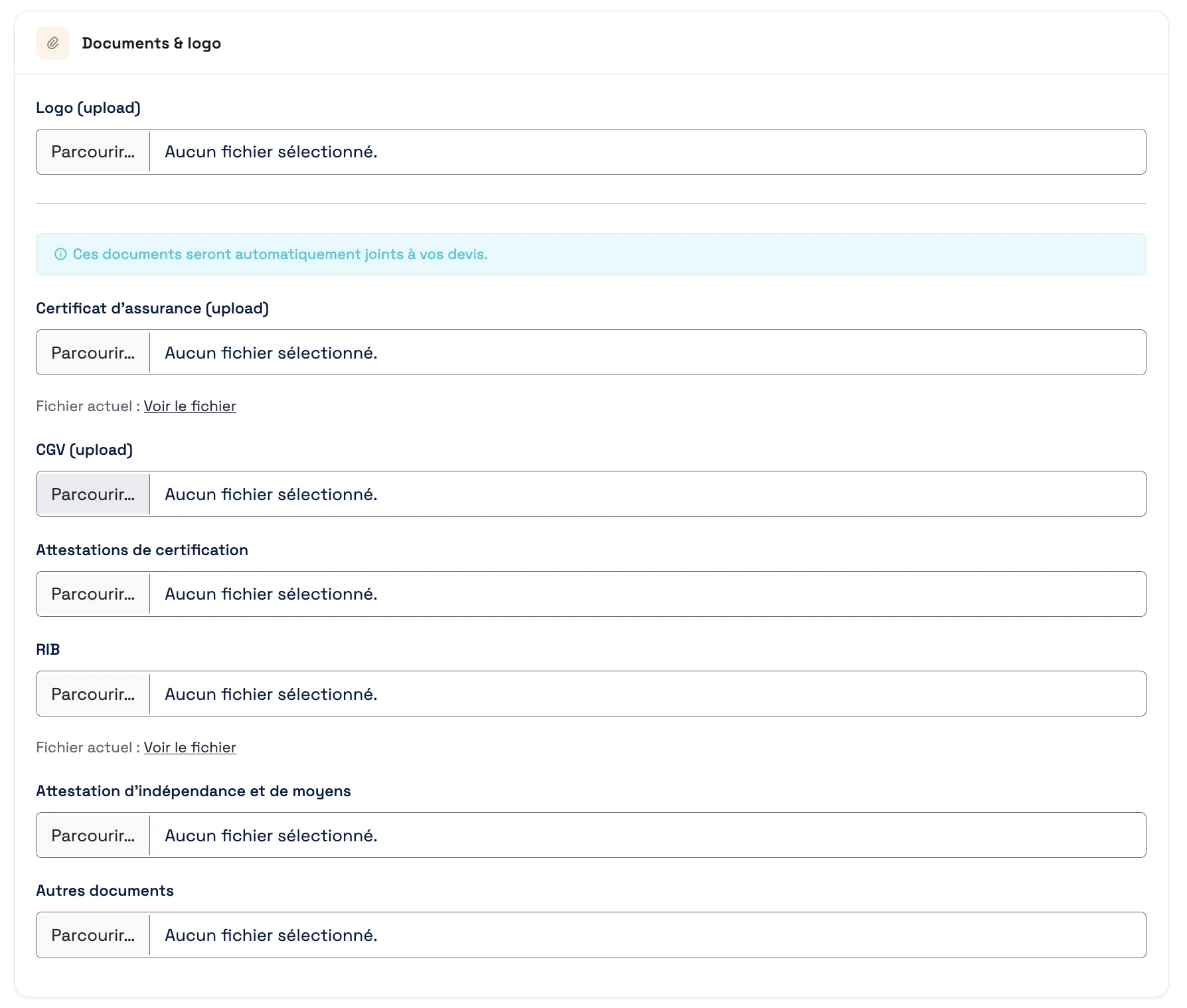
Documents pris en charge :
| Document | Usage |
|---|---|
| Attestation d'assurance RC Pro | Jointe aux devis |
| Conditions Générales de Vente (CGV) | Jointes aux devis |
| Certificats de compétences | Un fichier par domaine (DPE, Gaz, Élec…) |
| Attestation d'indépendance | Jointe aux devis |
| Autres documents | Upload libre, joints aux devis |
Format des fichiers
Uploadez vos certifications en PDF. Les images JPG/PNG sont acceptées mais le PDF garantit un meilleur rendu lors de l'impression par vos clients.
Questions fréquentes
Mes informations sont-elles automatiquement reportées sur tous les documents ? Oui. Toute modification est prise en compte immédiatement sur les prochains documents générés. Les documents déjà émis et scellés (Factur-X) ne sont pas modifiés.
Puis-je avoir un logo différent selon le type de document ? Non, un seul logo est configuré pour l'ensemble des documents.
Comment ajouter un collaborateur ? Depuis Mon équipe, cliquez sur "Inviter un collaborateur". Il reçoit une invitation par email pour créer ses identifiants. Choisissez son type d'accès : admin (bureau) ou terrain (diagnostics).
Paramétrage terminé ? Créez votre premier dossier →