Agenda
L'agenda Diag Pilote centralise tous vos rendez-vous dans une vue calendrier interactive. Créez, déplacez, modifiez et synchronisez vos RDV sans quitter la plateforme.
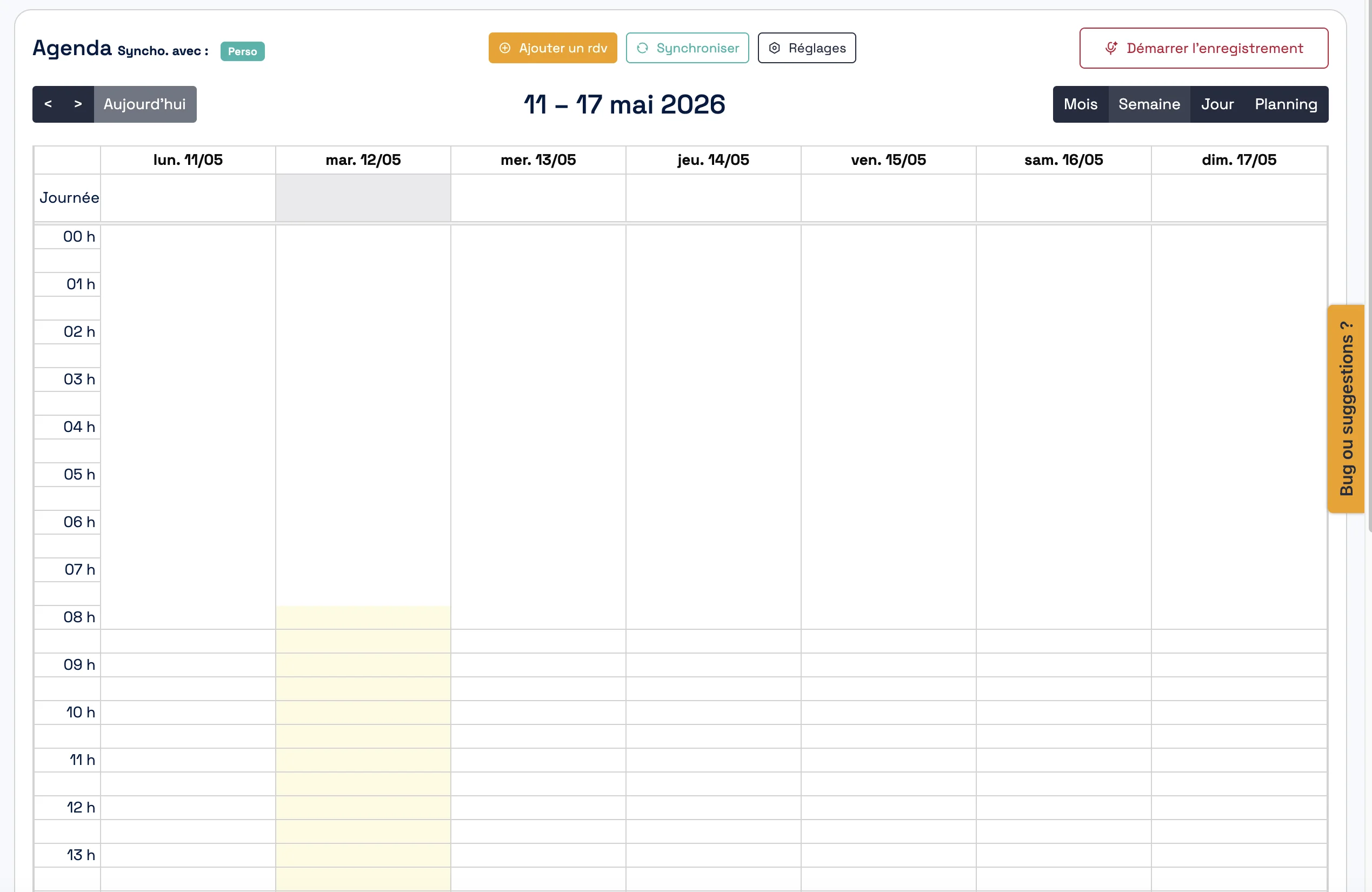
Vue d'ensemble
L'agenda s'affiche en vue semaine par défaut. Vous pouvez basculer entre les vues jour, semaine et mois selon votre besoin. Chaque rendez-vous apparaît en bloc coloré avec son titre, son heure de début et le nom du client associé.
Créer un rendez-vous
Depuis le calendrier
Cliquez sur "+ Nouveau RDV" ou directement sur un créneau vide dans l'agenda. Une fenêtre de création s'ouvre.
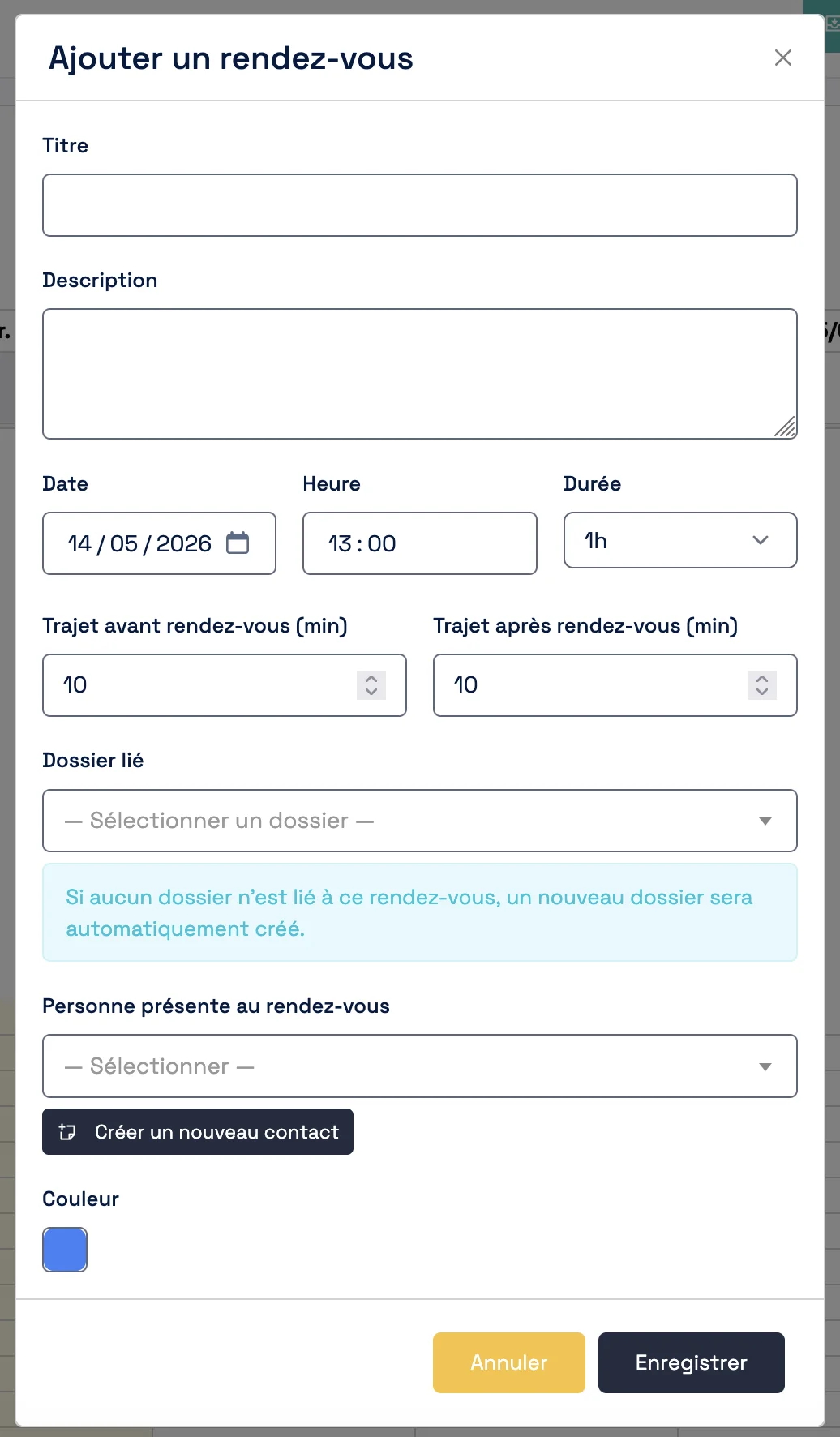
Renseignez les informations du rendez-vous :
| Champ | Description |
|---|---|
| Titre | Libellé du RDV affiché dans l'agenda |
| Date et heure | Date et heure de début du rendez-vous |
| Durée | Durée en minutes (60 min par défaut) |
| Client | Contact associé au rendez-vous (optionnel) |
| Dossier | Dossier existant à rattacher (optionnel) |
| Couleur | Couleur d'affichage dans l'agenda |
| Tampon avant / après | Minutes de réserve de part et d'autre du RDV (trajet, préparation…) |
| Statut | Planifié, confirmé, annulé… |
| Description | Notes internes sur la mission |
Dossier créé automatiquement
Si vous ne sélectionnez aucun dossier existant lors de la création, Diag Pilote crée automatiquement un nouveau dossier et y rattache le rendez-vous. Ce dossier est pré-rempli avec la référence du RDV et le client sélectionné. Vous pourrez le compléter ensuite depuis la fiche dossier.
Gain de temps
Pas besoin de créer le dossier avant le RDV. Créez d'abord le rendez-vous, Diag Pilote s'occupe du reste.
Créer un rendez-vous par la voix
Cliquez sur l'icône microphone dans la fenêtre de création. Dictez votre rendez-vous à voix haute en incluant tous les détails :
"Rendez-vous demain à 10h chez M. Dupont, 12 rue de la Paix à Paris, DPE vente, durée 1h30"
L'IA analyse votre dictée et pré-remplit automatiquement tous les champs : titre, date, heure, durée, adresse du bien, informations du client. Relisez, ajustez si nécessaire, puis validez.
Connexion requise
La saisie vocale nécessite une connexion internet. Le traitement audio est effectué côté serveur.
Déplacer un rendez-vous
Faites glisser-déposer un rendez-vous directement dans l'agenda pour le déplacer :
- Changer l'heure : faites glisser verticalement dans la même colonne
- Changer le jour : faites glisser horizontalement vers une autre colonne
Le déplacement déclenche une synchronisation automatique avec Google Agenda si la connexion est configurée. Aucune action supplémentaire n'est nécessaire.
Éditer un rendez-vous
Cliquez sur un rendez-vous existant dans l'agenda. Une fenêtre s'ouvre avec l'intégralité des détails. Modifiez les champs souhaités et enregistrez.
Depuis cette fenêtre, vous pouvez également :
- Accéder directement au dossier associé
- Changer le statut du rendez-vous (planifié → confirmé → terminé…)
- Consulter l'adresse du bien rattaché au dossier
Couleur des rendez-vous
La couleur d'un rendez-vous suit cette priorité :
- Couleur du technicien : si le diagnostiqueur assigné au RDV a une couleur configurée dans son profil, c'est cette couleur qui s'affiche — quelle que soit la couleur choisie à la création
- Couleur du RDV : si le technicien n'a pas de couleur définie, la couleur saisie lors de la création est utilisée
Cette règle facilite la lecture d'un agenda partagé entre plusieurs techniciens : chaque collaborateur est identifiable au premier coup d'œil.
Couleurs spéciales — RDV en ligne
Les rendez-vous pris par vos clients via votre page de réservation publique ont une signalisation couleur dédiée :
| Couleur | Signification |
|---|---|
| 🟠 Orange | RDV en attente de validation email (le client n'a pas encore confirmé son adresse) |
| 🔴 Rouge | RDV confirmé par le client, en attente de votre validation |
Cliquez sur un RDV orange ou rouge pour l'accepter ou le refuser depuis la fenêtre de détail.
Tampons de temps (buffers)
À la création ou modification d'un RDV, définissez un tampon avant et un tampon après (en minutes). Ces plages apparaissent en fond semi-transparent dans l'agenda, de part et d'autre du créneau principal.
Ils servent à matérialiser :
- Le temps de trajet ou de préparation avant la mission
- Le temps de compte-rendu ou de déplacement retour après
Les tampons sont visuels — ils ne bloquent pas d'autres RDV mais vous aident à ne pas surcharger votre journée.
Vue par technicien (compte master)
Si vous êtes master de votre société, vous visualisez dans le même agenda tous les rendez-vous de vos collaborateurs. Chaque technicien étant identifié par sa couleur, la lecture d'ensemble est immédiate.
Synchronisation Google Agenda
Si vous avez connecté Google Agenda dans Paramètres > Google Agenda :
- Diag Pilote → Google : tout RDV créé, déplacé ou supprimé dans Diag Pilote se répercute automatiquement dans Google Agenda
- Google → Diag Pilote : cliquez sur "Synchroniser maintenant" pour importer les événements ajoutés directement dans Google
En savoir plus sur la synchronisation Google Agenda →
Optimisation de tournée
La fonctionnalité Optimisation de tournée calcule l'itinéraire optimal pour tous vos rendez-vous d'une journée, minimisant la distance et le temps de déplacement.
Accéder à la tournée
Depuis l'agenda, cliquez sur le bouton "Tournée" en haut à droite. La page affiche les RDV du jour avec une carte interactive.
Configurer l'adresse de départ
Avant d'utiliser la tournée, renseignez votre adresse de départ dans Mon Compte > Adresse de départ. Diag Pilote géocode automatiquement cette adresse.
En l'absence d'adresse personnelle, l'adresse de la société est utilisée comme point de départ.
Calculer l'itinéraire
- Sélectionnez les RDV à inclure (tous cochés par défaut)
- Changez la date si besoin via le sélecteur en haut
- Cliquez sur "Calculer l'itinéraire optimal"
- Le résultat s'affiche sous forme de liste ordonnée + carte
Lire le résultat
| Élément | Description |
|---|---|
| D (bleu) | Point de départ sur la carte |
| 1, 2, 3… (orange) | Stops dans l'ordre optimal |
| Arrivée estimée | Heure d'arrivée calculée à chaque étape |
| Distance | Kilomètres depuis le stop précédent |
| Waze / Maps | Lancement direct de la navigation |
Le résumé en haut indique la distance totale et la durée estimée de la tournée.
Adresses superposées
Si votre point de départ est à la même adresse qu'un RDV, les deux marqueurs s'écartent automatiquement pour rester visibles.
Géocodage automatique
Les dossiers sans coordonnées GPS sont géocodés automatiquement à la volée lors du calcul de tournée et sauvegardés pour les prochaines utilisations.
Questions fréquentes
Peut-on créer plusieurs rendez-vous sur le même créneau ? Oui. Diag Pilote n'empêche pas les chevauchements — c'est votre responsabilité de gérer vos disponibilités. Les tampons de temps vous aident à éviter les collisions.
Un RDV supprimé dans Diag Pilote est-il supprimé de Google Agenda ? Oui, si Google Agenda est connecté.
Peut-on imprimer l'agenda ? Pas directement depuis l'interface. Vous pouvez utiliser la fonction d'impression de votre navigateur sur la vue souhaitée.