Descriptif du bien
Le Descriptif du bien est le référentiel commun à tous les diagnostics terrain. Il décrit la structure physique du bien : niveaux, zones (pièces) et éléments (murs, ouvertures, équipements). Une fois saisi, il est réutilisé par tous les modules de diagnostic du dossier — DPE, Électricité, Gaz, Amiante, etc.
Un dossier peut contenir plusieurs descriptifs (bâtiment principal, dépendance, garage…).
Accéder au descriptif
Depuis la fiche dossier dans le menu, appuyez sur "Descriptif" dans le menu des modules. La liste des descriptifs du dossier s'affiche.
Créer un descriptif
Appuyez sur "Nouveau descriptif". Renseignez :
| Champ | Description |
|---|---|
| Libellé | Nom du bâtiment (ex: "Bâtiment principal", "Dépendance", "Garage") — par défaut : "Bâtiment principal" |
| Notes | Observations générales libres sur le bien (optionnel) |
Validez — la fiche d'édition du descriptif s'ouvre immédiatement.
Importer un plan DXF (ScanPilote)
Si vous disposez d'un fichier DXF issu de ScanPilote (V1 à V5), vous pouvez l'importer pour créer automatiquement les niveaux, zones et éléments.
Depuis la liste des descriptifs, appuyez sur "Importer un DXF" :
- Sélectionnez le fichier
.dxf - Le système parse le fichier et crée les zones (pièces détectées), les éléments (murs, ouvertures) et associe les métadonnées (matériaux, surfaces, vitrage, ventilation, chauffage selon la version DXF)
- Un message confirme le nombre de zones créées et de pièces parsées
Si un descriptif existe déjà sur le dossier, l'import enrichit ce descriptif existant plutôt que d'en créer un nouveau.
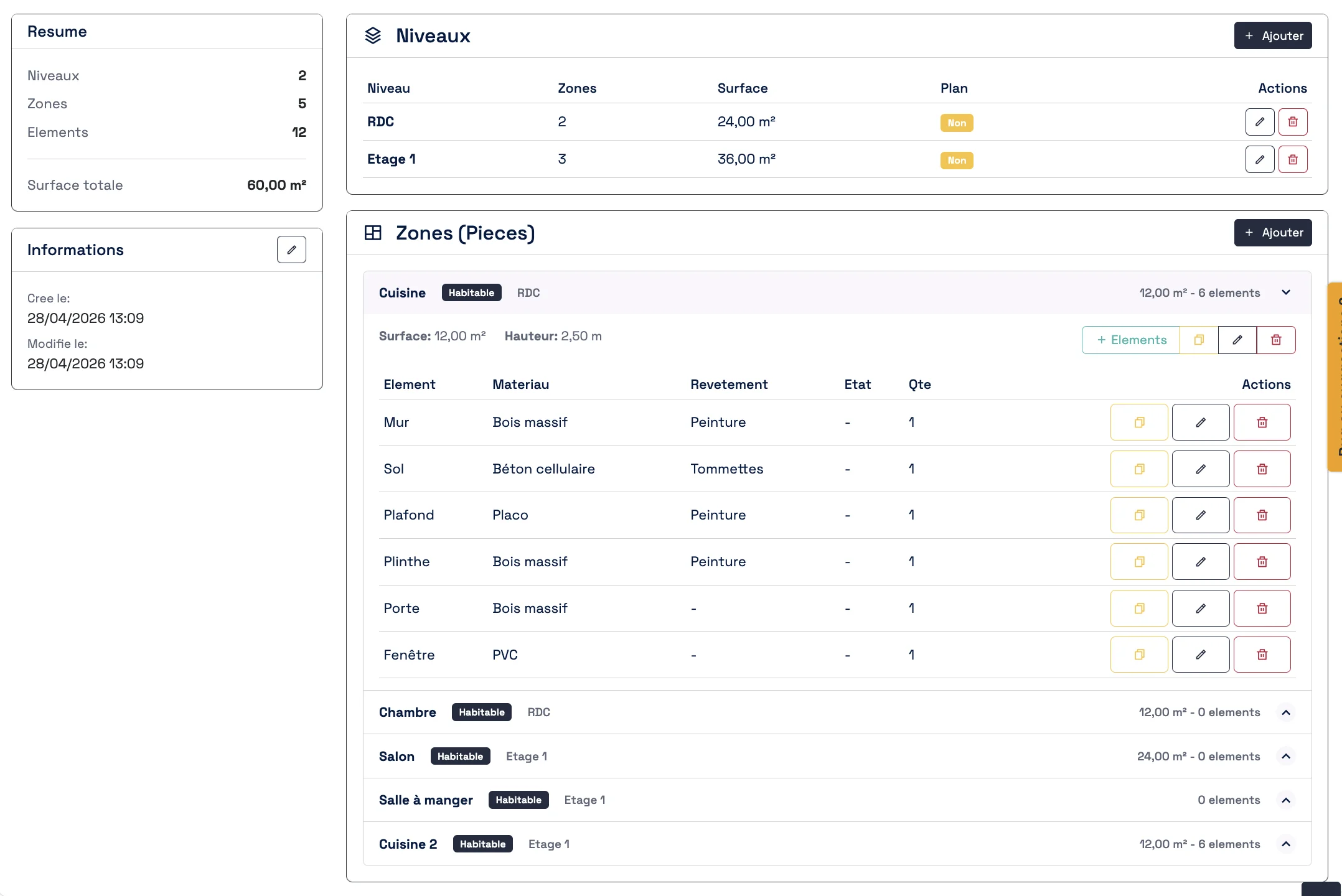
Structure du descriptif : Niveaux → Zones → Éléments
Le descriptif est organisé en 3 niveaux hiérarchiques :
Descriptif du bien
└── Niveau (ex: Rez-de-chaussée)
    └── Zone (ex: Séjour)
        └── Éléments (ex: Mur Nord, Porte d'entrée, Fenêtre)
Niveaux
Ajouter un niveau
Appuyez sur "+ Ajouter un niveau". Renseignez :
| Champ | Valeurs possibles |
|---|---|
| Type de niveau | Sous-sol 2, Sous-sol 1, Sous-sol, Rez-de-chaussée, Étage 1, Étage 2, Étage 3, Étage 4, Étage 5, Combles, Terrasse, Extérieur |
| Libellé personnalisé | Complément optionnel (ex: "Niveau bas", "Attique") — affiché à la suite du type |
Le nom complet affiché est la combinaison du type et du libellé (ex: "Rez-de-chaussée — Niveau principal").
Modifier / supprimer un niveau
Appuyez sur le niveau dans la liste pour modifier son type ou son libellé. La suppression d'un niveau supprime également toutes les zones et éléments qui lui sont rattachés.
Les niveaux sont triés par ordre croissant (du sous-sol vers les combles).
Zones (pièces)
Ajouter une zone
Appuyez sur "+ Ajouter une zone". Renseignez :
Informations principales
| Champ | Valeurs / Description |
|---|---|
| Nom | Nom libre de la pièce (ex: "Séjour", "Chambre 1", "Cuisine") — par défaut : "Nouvelle zone" |
| Type de zone | Habitable, Technique, Circulation, Annexe, Extérieur |
| Partie | Privative, Commune |
| Niveau rattaché | Sélection parmi les niveaux créés (optionnel) |
Dimensions
| Champ | Description |
|---|---|
| Surface | Surface en m² (décimale acceptée) |
| Source de la surface | Manuelle, Estimée, Mesurage |
| Hauteur sous plafond | Hauteur en mètres (décimale acceptée) |
Caractéristiques techniques
| Champ | Valeurs possibles |
|---|---|
| Ventilation | Naturelle, VMC simple flux, VMC double flux, Aucune, Inconnue |
| Chauffage | Radiateur, Plancher chauffant, Poêle, Cheminée, Climatisation, Aucun, Inconnu |
| Humidité apparente | Oui / Non |
Accessibilité
| Champ | Description |
|---|---|
| Accessible | Oui (par défaut) / Non |
| Motif de non-accessibilité | Texte libre si la zone n'est pas accessible |
| Observations | Notes libres sur la zone |
Dupliquer une zone
Appuyez sur le bouton Dupliquer sur la zone. Une copie exacte est créée avec le même nom suivi d'un numéro incrémenté (ex: "Chambre 1" → "Chambre 1 2"). Tous les éléments de la zone sont dupliqués.
Modifier / supprimer une zone
Appuyez sur la zone pour accéder à sa fiche et modifier n'importe quel champ. La suppression d'une zone supprime tous ses éléments.
Éléments
Les éléments décrivent les composants physiques à l'intérieur d'une zone : surfaces (murs, sols, plafonds), ouvertures ( portes, fenêtres), équipements (radiateurs, VMC, tableau électrique…).
Ajouter un élément
Depuis la fiche d'une zone, appuyez sur "+ Ajouter un élément".
Type d'élément — choisissez parmi :
| Catégorie | Types disponibles |
|---|---|
| Surfaces | Sol, Mur, Plafond, Plinthe, Poutre, Charpente |
| Ouvertures | Porte, Fenêtre, Porte-fenêtre, Huisserie, Volet, Trappe |
| Rangements | Placard, Dressing |
| Circulations | Escalier, Garde-corps |
| Réseaux | Conduit, Canalisation, Radiateur, Prise électrique, Point lumineux, Tableau électrique, Compteur |
| Thermique | Cheminée, Insert, VMC |
| Autre | Autre |
Champs communs à tous les éléments
| Champ | Description |
|---|---|
| Localisation | Texte libre (ex: "Mur Nord", "Face fenêtre") |
| Matériau | Bois massif, Bois aggloméré, Bois lamellé, Béton, Béton cellulaire, Parpaing, Brique, Pierre, Plâtre, Placo, Métal, PVC, Aluminium, Terre cuite, Fibrociment, Verre, Inconnu, Autre |
| Revêtement | Peinture, Papier peint, Crépi, Enduit, Carrelage, Faïence, Parquet, Stratifié, Lino, Vinyle, Moquette, Lambris, Pierre apparente, Brique apparente, Béton ciré, Tommettes, Jonc de mer, Fibre de verre, Lasure, Vernis, Aucun, Inconnu, Autre |
| Couleur du revêtement | Texte libre |
| État apparent | Bon, Dégradé, Très dégradé |
| Date du support | Avant 1949, Entre 1949 et 1997, Après 1997, Inconnue |
| Date du revêtement | Avant 1949, Entre 1949 et 1997, Après 1997, Inconnue |
| Quantité | Entier positif (1 par défaut) |
| Dimensions | Texte libre (ex: "2,5 × 3 m") |
| Épaisseur estimée | Texte libre |
| Structurel | Oui / Non — indique si l'élément est porteur |
| Visible | Oui (par défaut) / Non |
| Accessible au sondage | Oui (par défaut) / Non |
| Motif de non-accessibilité | Texte libre si non accessible |
| Observations | Notes libres |
Ajout rapide d'éléments (batch)
Pour ajouter rapidement plusieurs éléments typiques à une zone en une seule opération, utilisez le bouton "Ajout rapide". Cochez les types d'éléments à créer, définissez le matériau et le revêtement pour chacun, puis validez. Si un élément du même type existe déjà dans la zone, il est mis à jour plutôt que dupliqué.
Dupliquer un élément
Appuyez sur Dupliquer sur un élément. Une copie est créée avec la localisation incrémentée (ex: "Mur Nord" → "Mur Nord 2").
Modifier / supprimer un élément
Appuyez sur un élément pour modifier ses champs. La suppression est définitive.
Rôle du descriptif dans les diagnostics
Le descriptif du bien est utilisé comme base commune par les modules suivants :
- Amiante / Plomb (CREP) : les zones et éléments définissent les localisations des prélèvements et mesures
- DPE / Audit énergétique : les surfaces de zones et caractéristiques (ventilation, chauffage) alimentent le moteur de calcul
- Mesurage : les surfaces de zones contribuent au calcul Carrez/Boutin
- Électricité / Gaz : les zones servent à localiser les anomalies et points de contrôle
Questions fréquentes
Le descriptif du bien est-il obligatoire pour tous les diagnostics ? Le descriptif du bien est le référentiel commun partagé par tous les modules de diagnostic terrain dans Diag Pilote. Il n'est pas un document réglementaire indépendant, mais il structure les données (niveaux, zones, éléments) réutilisées par le DPE, l'Amiante, le Mesurage et les autres modules.
Peut-on importer un plan DXF depuis ScanPilote ? Oui. Si vous utilisez l'application ScanPilote (iPhone/iPad Pro), les plans levés sur site sont automatiquement transférés vers Diag Pilote via le token API. Le fichier DXF est importé dans le descriptif et crée automatiquement les niveaux, zones et éléments correspondants.
Un dossier peut-il avoir plusieurs descriptifs ? Oui. Un dossier peut contenir plusieurs descriptifs (bâtiment principal, dépendance, garage…). Chaque descriptif est indépendant et peut être lié à différents diagnostics du dossier.